在办公室计算机上高效切换办公设备的完整指南

现代办公室中,一台计算机往往需要连接多种办公设备,如打印机、扫描仪、投影仪、外接显示器、键鼠套装等。为了在不同工作任务之间快速切换,掌握正确的设备切换方法能显著提升工作效率。本文将详细介绍在办公室计算机上切换办公设备的常见场景、操作步骤及注意事项。
一、常见需要切换的办公设备
- 显示器:笔记本外接显示器、双屏扩展或镜像模式。
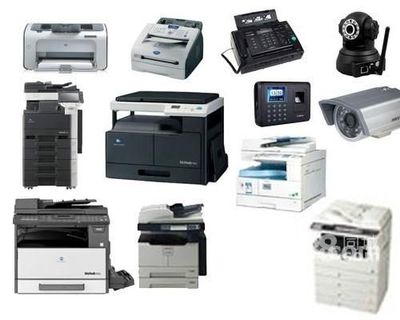
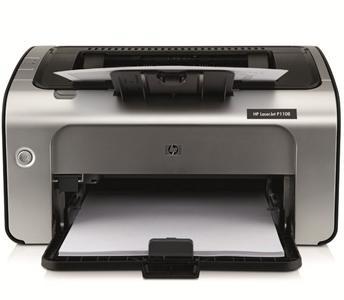
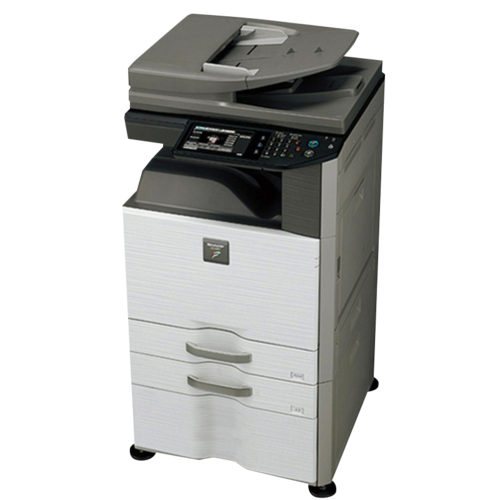
- 打印机/扫描仪:网络打印机、共享打印机、本地USB打印机。
- 音频设备:耳机、音箱、会议麦克风。
- 存储设备:U盘、移动硬盘、网络驱动器。
- 输入设备:有线/无线键鼠、数位板。
- 视频会议设备:摄像头、会议全向麦。
二、切换显示器的操作方法
Windows系统
- 快捷键:按
Win + P,在弹出的菜单中选择“仅电脑屏幕”、“复制”、“扩展”或“仅第二屏幕”。 - 显示设置:右键桌面 → 显示设置 → 识别显示器 → 调整分辨率、方向和多显示器排列。
macOS系统
- 系统偏好设置 → 显示器 → 排列,可设置镜像或扩展。
- 快捷键:部分Mac支持
Command + F1切换镜像模式。
注意事项
- 切换前确保视频线连接牢固(HDMI、DP、VGA、Type-C等)。
- 若显示器无信号,尝试
Win + Ctrl + Shift + B重启显卡驱动。
三、切换打印机/扫描仪
添加或切换默认打印机
- 打开“设置” → “设备” → “打印机和扫描仪”。
- 点击目标打印机 → “管理” → “设为默认设备”。
- 打印时在打印对话框中选择所需打印机。
网络打印机切换
- 确保计算机与打印机在同一网络。
- 通过IP地址添加打印机:设置 → 添加打印机 → 使用TCP/IP地址添加。
扫描仪切换
- 打开扫描软件(如Windows传真和扫描、NAPS2)。
- 在软件中选择对应的扫描仪设备。
四、切换音频设备
Windows
- 右键任务栏音量图标 → 打开声音设置 → 选择输出/输入设备。
- 快捷键:部分键盘有音频切换键,或使用
Win + Ctrl + V(需软件支持)。
macOS
- 按住
Option键点击菜单栏音量图标,可快速切换输入输出设备。
五、切换存储设备与网络驱动器
- U盘/移动硬盘:插入后自动识别,在“此电脑”中访问。安全弹出后再拔出。
- 网络驱动器:右键“此电脑” → 映射网络驱动器,输入共享路径。切换时断开旧映射,新建新映射。
六、切换视频会议设备
在Zoom、Teams、腾讯会议等软件中:
- 进入设置 → 音频/视频。
- 在下拉菜单中选择摄像头、麦克风和扬声器。
- 测试设备是否正常工作。
七、使用KVM切换器(多计算机共享设备)
如果需要用一套键鼠显示器控制多台计算机,可使用KVM切换器:
- 将键鼠、显示器连接至KVM。
- 每台计算机连接KVM的对应端口。
- 通过按钮或快捷键切换。
八、常见问题与解决
- 设备无法识别:检查驱动、线缆、端口,尝试重启计算机。
- 切换后无声音:检查默认播放设备设置。
- 打印机脱机:取消“脱机使用打印机”选项,检查连接。
- 显示器闪烁:更换线缆或降低刷新率。
九、最佳实践建议
- 为常用设备创建快捷方式或固定到任务栏。
- 使用硬件切换器减少插拔。
- 定期更新驱动程序。
- 标记线缆,避免插错。
- 对重要切换操作做好记录,便于恢复。
通过以上方法,您可以轻松在办公室计算机上切换各种办公设备,让工作流程更加顺畅。